
文心一言app官方版(文小言)v4.23.5.10 最新版
实用工具


指划修图最新免费版 v2.22.0.633363672安卓版真的能一键出大片吗?小白怎么秒变修图大师?
在移动影像时代,手机拍照已成常态,但原相机直出的照片往往差强人意。说到手机修图,Google出品的“指划修图”(Snapseed)绝对是绕不开的殿堂级神器。近期,指划修图更新到了v2.22.0.633363672安卓版,不仅运行更加流畅,其强大的算法依然保持免费无广告的良心水准。那么,这款老牌修图软件真的能“一键出大片”吗?零基础小白又该如何上手?今天我们就来深度拆解,附赠保姆级修图攻略。
很多人追求“一键美化”,指划修图确实提供了这个功能,但它真的是万能的吗?
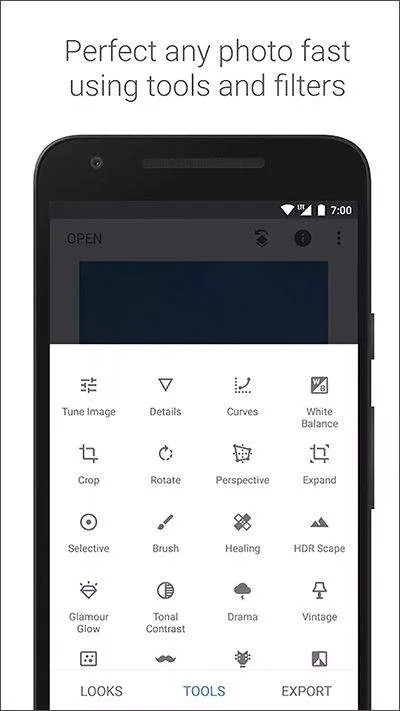
打开软件,点击屏幕任意位置即可导入照片。在底部的“工具”菜单中,你可以找到“自动修正”选项。点击后,软件会利用内置算法自动分析照片的曝光、色彩和白平衡,并进行一键调整。对于轻微欠曝或偏色的废片,这个功能确实能“救命”。
但真相是:真正的大片无法完全依赖一键生成。 自动修图往往会导致画面色彩溢出或丢失暗部细节。指划修图的真正魅力在于它的“局部精修”和“非破坏性编辑”。要想秒变大师,你需要掌握以下四个核心操作。
第一步:基础重塑,用“调整图片”定调
不要直接拉亮度!选择“工具”-“调整图片”,这里有一个核心参数叫“氛围”。向上滑动增加“氛围”,软件会智能提亮暗部、压暗高光,让画面层次瞬间丰富。接着,适当提高“对比度”和“饱和度”,若画面发灰,可以微调“暖色调”,让照片更有情绪感。
第二步:局部精修,用“局部”工具控光
废片往往是因为光线不均。选择“工具”-“局部”,点击屏幕在需要提亮的地方(如人物面部或主体建筑)放置一个控制点。双指捏合可以调整作用范围,上下滑动选择“亮度”进行局部提亮。同理,可以在过亮的天空放置控制点进行压暗。这个功能无需复杂蒙版,小白也能精准控光。
第三步:质感拉升,用“魅力光晕”造氛围
大片和普通照片的区别往往在于质感。进入“工具”-“魅力光晕”,软件会自动为照片添加一层柔和的光晕。如果你觉得默认效果太“糊”,可以点击底部的编辑图标,将“光晕”降低,将“饱和度”和“暖色调”微调,这样能在保持画面清晰的同时,营造出一种电影般的朦胧美。
第四步:色彩定调,用“曲线”打造高级灰
不要被“曲线”吓到,指划修图的曲线自带预设。选择“工具”-“曲线”,点击底部的预设图标(三个圆点),你可以直接套用如“柔和高对比度”、“强烈”等预设。如果想追求高级的“青橙色调”,可以分别选择红色和蓝色通道进行微调,分分钟出大片。
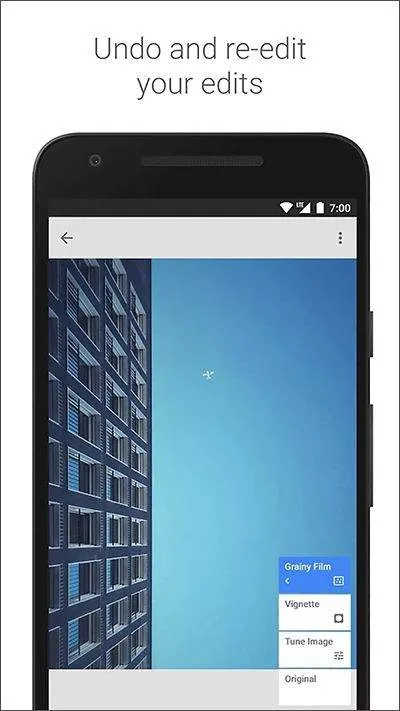
很多人修图失败后想退回某一步,却发现无法撤销。指划修图v2.22.0.633363672版完美继承了其招牌功能——“查看修改内容”。
当你做完上述所有步骤后,点击顶部的“查看修改内容”图标(三个小圆点),这里会按时间顺序记录你的每一步操作。你可以点击任意步骤,选择“撤销”或“调整”该步骤的参数。这意味着你可以随时反悔,完全不用担心把照片修废,这对于新手试错来说简直是神级辅助。
指划修图最新免费版确实具备强大的修图潜力,但“一键出大片”更多是营销噱头,真正的质感来源于对工具的巧妙组合。通过“调整图片”定调、“局部”控光、“魅力光晕”增质、“曲线”调色,再配合其强大的非破坏性历史记录,即使是零基础小白,也能在几分钟内让废片起死回生。现在就打开你的v2.22版指划修图,找张照片实操试试吧!


本站所有软件均来自互联网,如有侵权,联系删除











 蜀ICP备2025128997号-12