
文心一言app官方版(文小言)v4.23.5.10 最新版
实用工具


奔图打印app v2.14.0安卓版深度解析其核心功能与日常使用全指南
随着移动办公的普及,手机直接打印已成为刚需。奔图打印App近期迎来了v2.14.0版本的更新,作为专为奔图打印机量身打造的移动端控制台,新版在连接稳定性和功能丰富度上均有显著提升。本文将带你深度解析这款App的核心功能,并奉上保姆级日常使用指南,助你彻底告别电脑端繁琐操作。
一、 核心功能深度解析
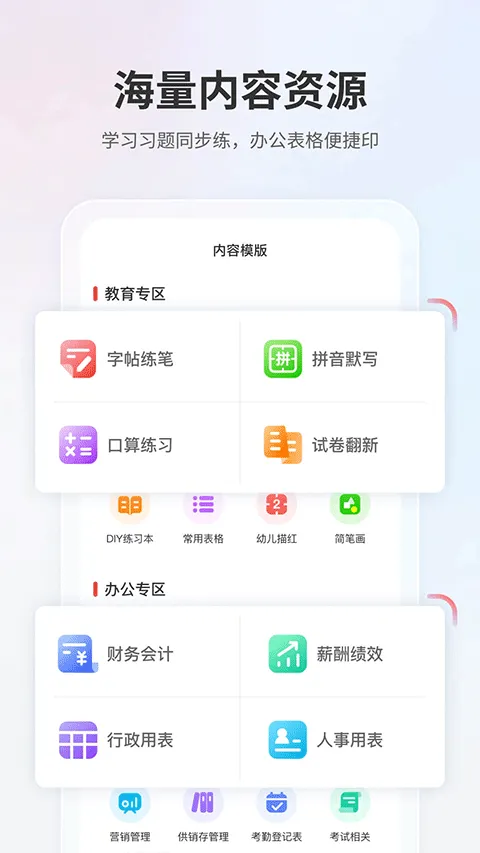
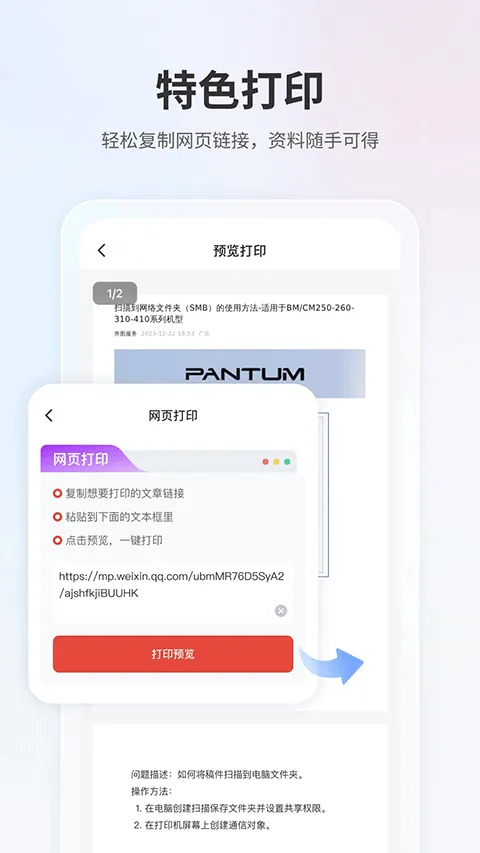
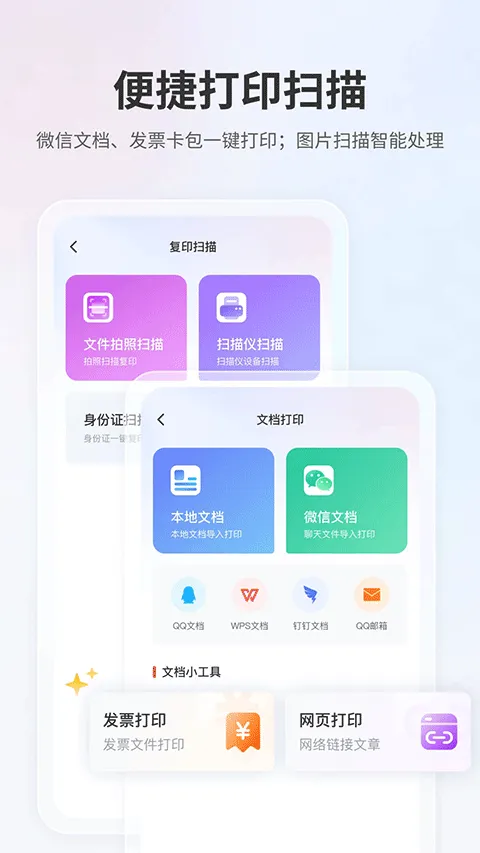
1. 全格式文件支持与解析:v2.14.0版本不仅支持基础的Word、Excel、PDF文档,对图片(JPG/PNG等)和TXT文件的解析也更加迅速。甚至支持网页长截图直接调用打印,满足移动办公的多样化需求。
2. 证件扫描一键排版:这是一个极为实用的隐藏功能。App内置智能算法,用户只需用手机摄像头拍摄身份证正反面,系统会自动抠图、纠正畸变并生成标准的A4排版,直接发送打印,完全无需依赖电脑端PS或Word。
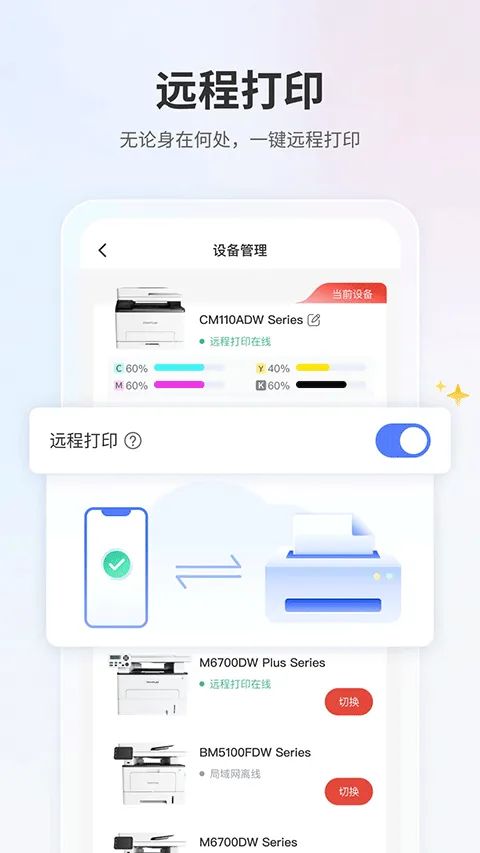
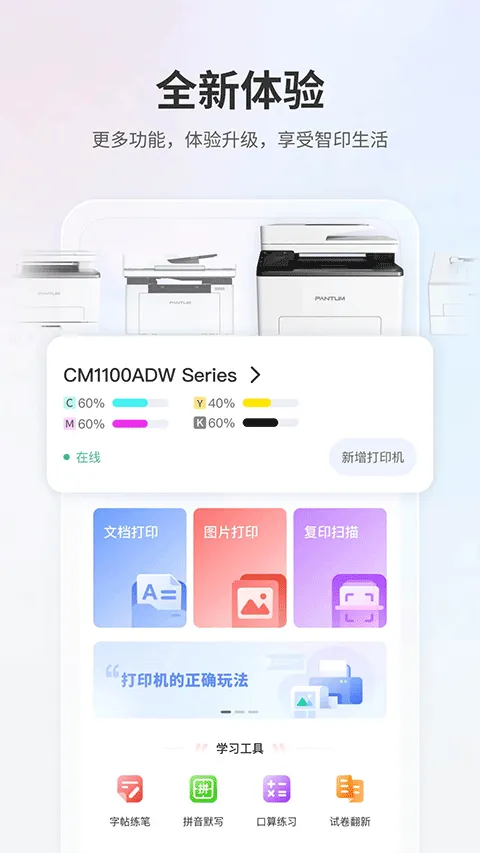
3. 设备状态全掌控:绑定打印机后,App首页会实时显示设备状态。墨盒剩余量、纸张卡顿预警、设备故障代码均会推送提醒,让用户和IT运维人员都能提前准备耗材,避免关键时刻“掉链子”。
二、 日常使用全指南
第一步:配网与绑定。确保手机与打印机处于同一Wi-Fi网络下。打开App点击右上角“+”号,系统会自动搜索局域网内的奔图打印机。点击对应设备,按提示一键绑定即可。对于支持Wi-Fi Direct的机型,也可通过手机直连打印机热点进行初次配置。
第二步:日常文档打印。在App首页点击“文档打印”,选中微信、QQ或文件管理器中的目标文件。进入预览界面后,可自定义单双面、黑白彩色、份数以及缩放比例,确认无误后点击“打印”即可秒出纸张。
第三步:照片与证件打印技巧。选择“照片打印”时,建议勾选“无边距打印”选项(若机型支持)以获得更饱满的观感。打印证件时,务必将证件平铺在纯色背景上并保持光线均匀,App会自动裁剪多余背景。
三、 进阶玩法与避坑指南
进阶玩法:扫描转PDF。将奔图打印机变成一台高效扫描仪。点击App内的“扫描”功能,在打印机端放入文件,手机端即可直接生成高清PDF,并支持一键分享至微信或钉钉,极大提升无纸化办公效率。
避坑指南:如果在搜索设备时遇到“搜不到打印机”的情况,90%是网络隔离导致。请检查路由器是否开启了“AP隔离”功能,或尝试重启App的局域网搜索权限。此外,打印大体积PDF时,建议先在App内完成缓存加载再点击打印,避免手机后台传输中断。
奔图打印App v2.14.0安卓版不仅是一个简单的打印插件,更是一个功能完备的移动打印工作站。掌握这些功能与技巧,无论是居家辅导作业,还是商务会议应急,都能让你游刃有余。立刻更新体验,让办公效率翻倍!
本站所有软件均来自互联网,如有侵权,联系删除











 蜀ICP备2025128997号-12