
文心一言app官方版(文小言)v4.23.5.10 最新版
实用工具


picsew长截图软件 v1.10 最新版深度体验:功能细节详解与实用操作指南分享
在日常手机使用中,长截图是我们记录聊天记录、网页文章或游戏战报的常用功能。对于iOS用户而言,由于系统原生限制,实现高质量长截图往往需要借助第三方工具。今天,我们将深度体验备受好评的PicSew长截图软件v1.10最新版,详细拆解其功能细节,并分享实用的操作指南。
一、核心功能详解:为何PicSew能成为口碑之作?
1. 智能无缝拼接算法
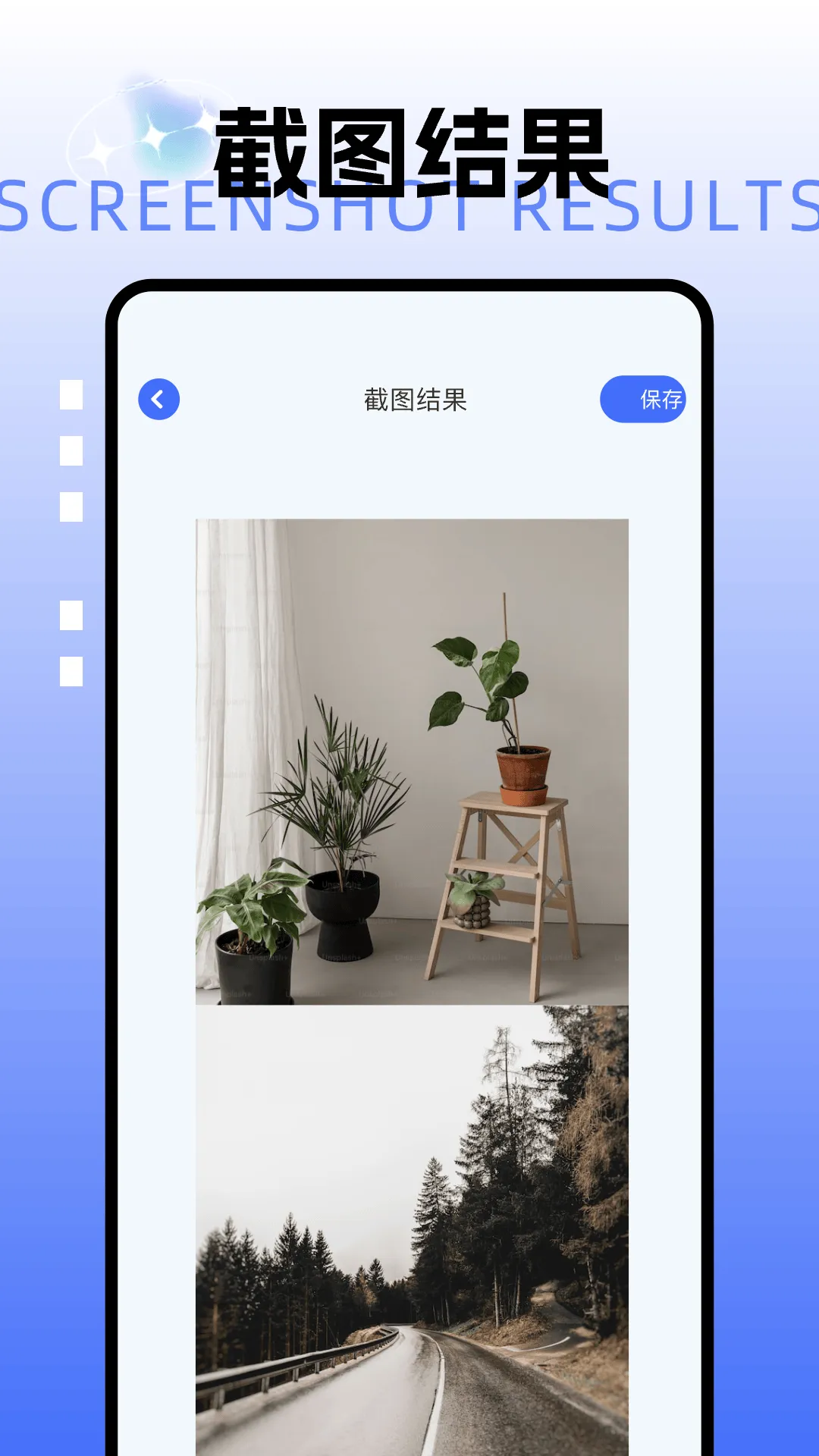
PicSew的核心优势在于其强大的图像处理引擎。当你提供多张含有重叠部分的截图时,软件能自动识别重合区域并进行精准裁切拼接。无论是复杂的聊天界面还是排版多变的网页,拼接处过渡自然,几乎看不出人为切割的痕迹。
2. 多样化滚动截屏方案
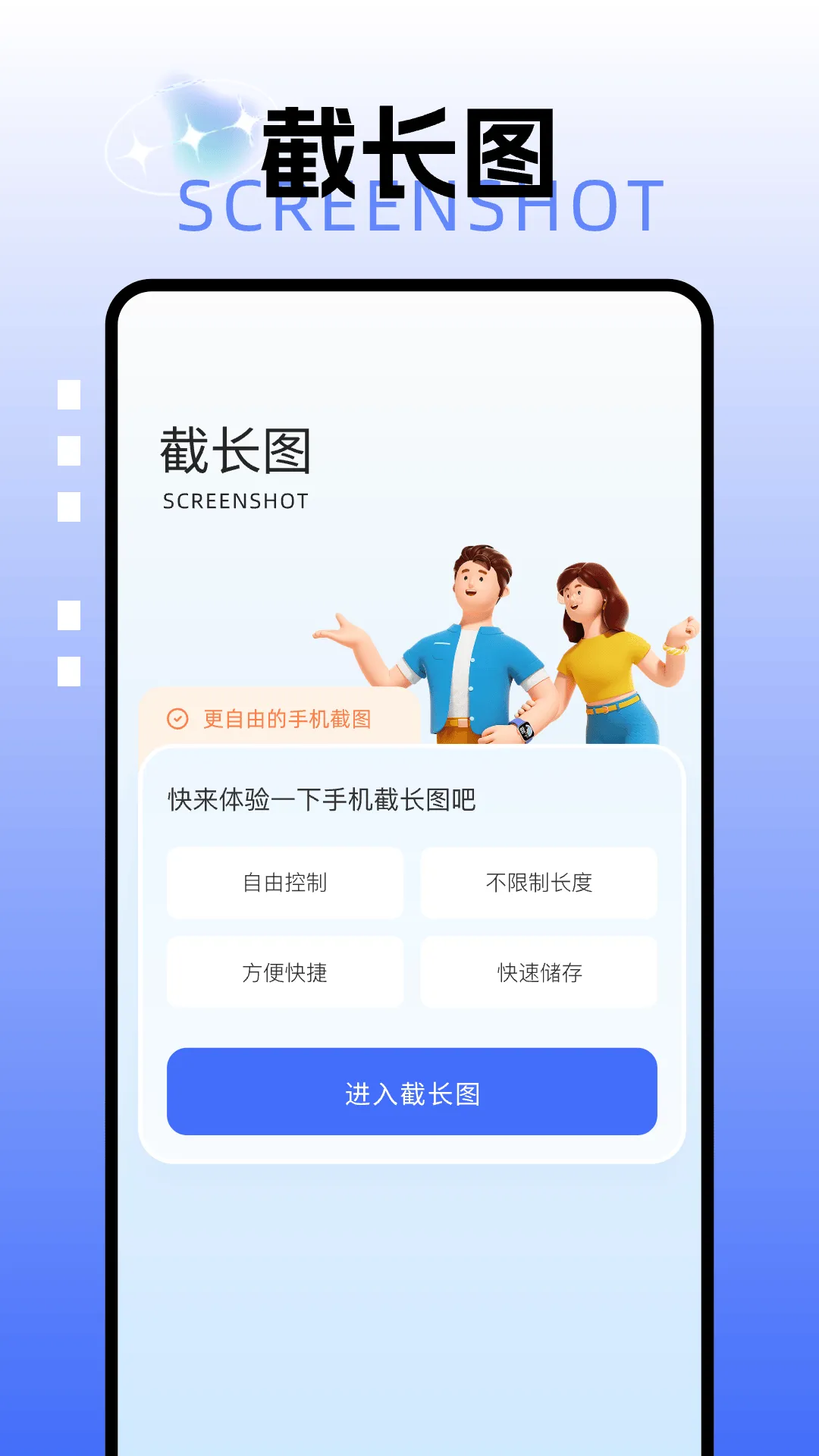
除了传统的手动截图拼接,PicSew还支持通过系统“屏幕录制”方式实现滚动截图。用户只需录制下滑动屏幕的过程,软件会自动提取视频帧并生成无缝长图,极大地降低了手动截图的失误率和操作门槛。
3. 专业的后期标注与打码工具
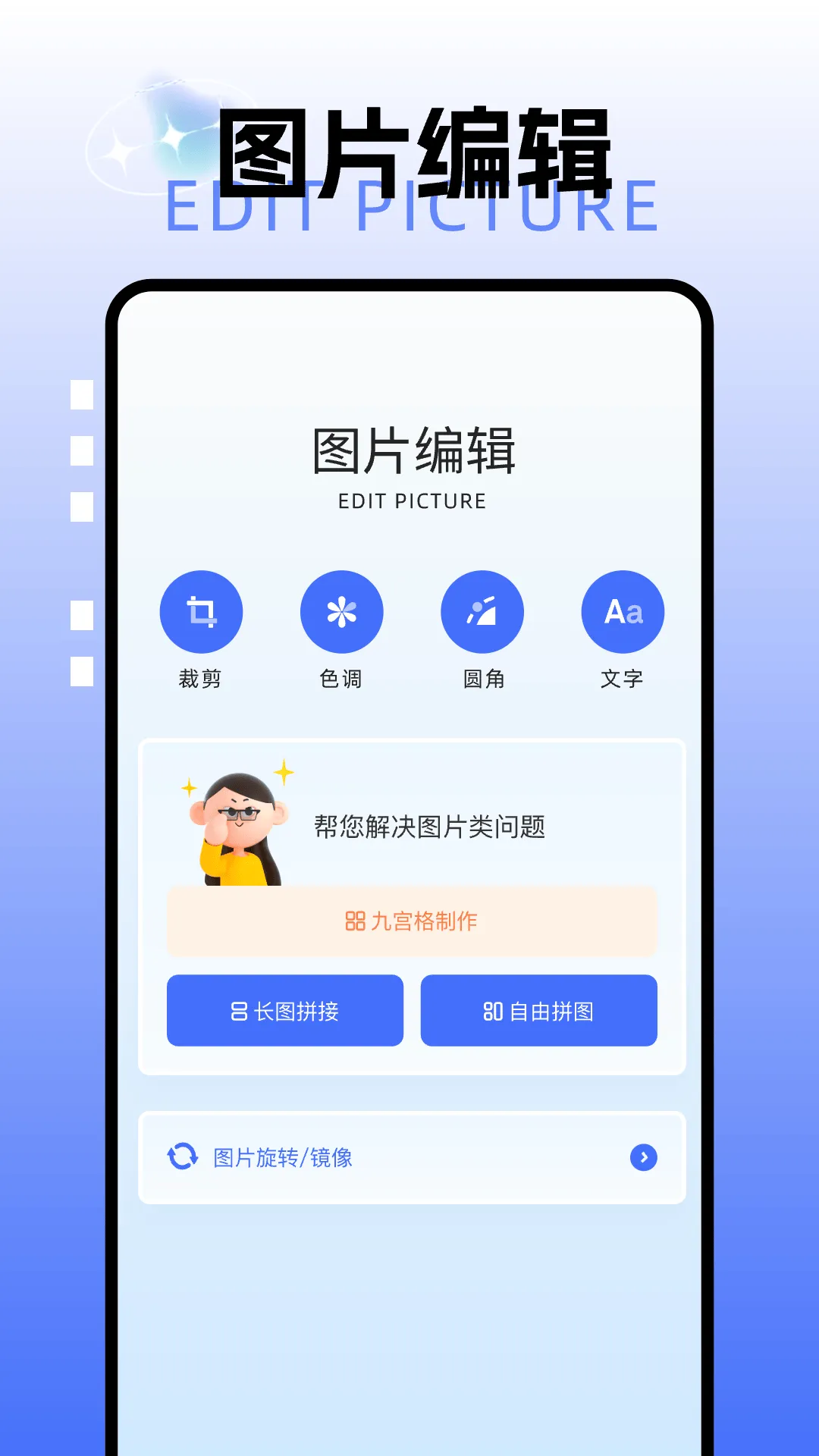
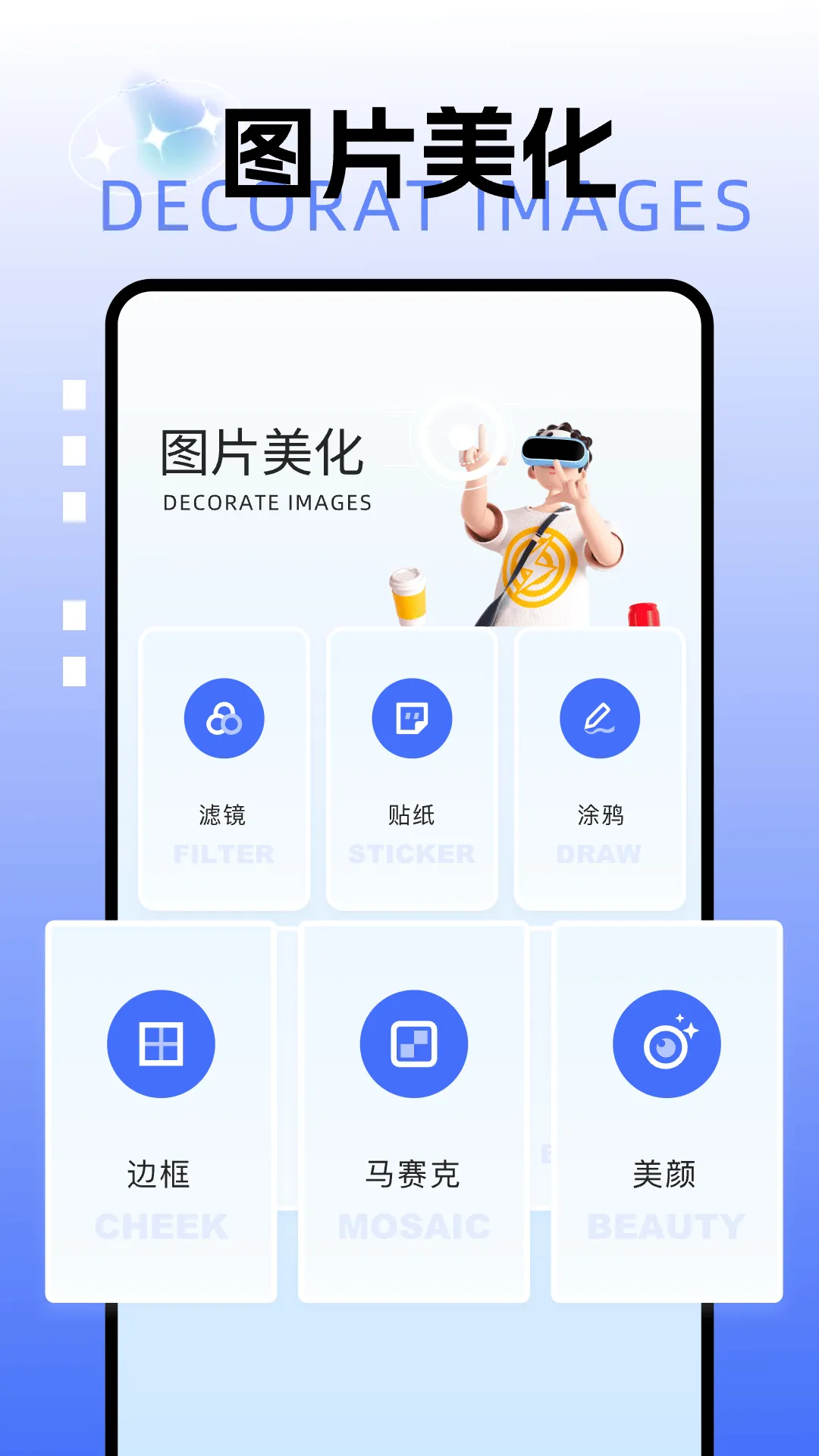
截图后往往需要隐私处理或重点批注。PicSew内置了高斯模糊、像素化、涂抹等多种马赛克效果,以及画框、箭头、文本等标注工具。其特色的“智能打码”功能,能自动识别头像和敏感信息进行一键遮挡,效率极高。
二、实用操作指南:手把手教你生成完美长图
方法一:多图智能拼接法(最常用)
1. 在需要截长图的页面,手动一张张往下截图,确保相邻两张图之间保留约三分之一的重叠区域。
2. 打开PicSew,在首页点击“拼接截图”。
3. 软件会自动读取相册中最近的连续截图,按顺序勾选需要拼接的图片,点击“自动拼接”。
4. 等待几秒钟,系统生成预览。此时可进行裁剪、打码或加水印等后期处理,最后点击右上角导出至相册即可。
方法二:滚动截屏法(适合一气呵成)
1. 确保iPhone的“控制中心”已添加“屏幕录制”功能。
2. 在需要截图的界面,长按录屏按钮,选择“PicSew”开始录制。
3. 匀速向下滚动页面,直至截取完所需内容,停止录屏。
4. 系统会自动跳转至PicSew,软件提取视频画面并自动生成长图,随后可进行常规编辑与导出。
三、v1.10最新版体验细节与优化
在v1.10版本中,PicSew进一步打磨了底层细节。最明显的体验在于拼接算法的优化,针对带有动态UI元素(如悬浮窗、视频播放器)的页面,抗错位率显著提升。同时,UI界面更加贴合最新的iOS设计语言,操作流畅度更佳。此外,新版对导出图片的画质压缩进行了微调,在保证长图清晰度的同时,有效控制了文件体积,方便在社交平台分享。
四、总结
PicSew v1.10不仅是一款长截图工具,更是一个集截图、拼接、标注于一体的效率神器。它用极简的交互逻辑解决了iOS长截图的痛点,无论是日常社交分享还是工作资料存档,都能游刃有余。如果你正在寻找一款稳定、专业的长截图软件,PicSew绝对值得常驻手机首屏。
本站所有软件均来自互联网,如有侵权,联系删除







 蜀ICP备2025128997号-12